
Dictée vocale dans Word : l'activer, et ses limites
Activer la dictée vocale dans Word en deux minutes, les commandes en français qui servent vraiment, et les trois limites qui font changer d'outil.
Publié lepar Thomas
Il est 17 h, le compte rendu de la réunion de ce matin n’est toujours pas écrit, et vous avez tout en tête. Le taper va vous prendre la fin de journée. Le dire irait nettement plus vite. Vous cherchez donc comment lancer la dictée vocale dans Word, et vous tombez sur des guides qui parlent de la version 2016, de menus qui n’existent plus, ou d’une option qui ne s’affiche pas chez vous.
Voici la méthode telle que Microsoft la documente aujourd’hui, vérifiée sur son support le 19 septembre 2026, avec les commandes en français qui servent vraiment. Puis ce que personne ne dit franchement : les trois situations où la dictée de Word vous fera perdre du temps plutôt que d’en gagner.
Coût d’entrée : deux minutes pour l’activer, une semaine pour savoir si elle tient dans vos journées.
Ce qu’il faut avant de commencer
La dictée vocale de Word n’est pas disponible partout, et c’est la première cause de frustration. Microsoft pose trois conditions.
- Un abonnement Microsoft 365 actif, avec le compte connecté dans Word. Le support est explicite : la fonction n’est pas disponible dans Office 2016 ou 2019 pour Windows sans abonnement.
- Windows 10 ou une version plus récente pour la version de bureau.
- Un micro qui fonctionne et une connexion Internet fiable. La transcription se fait sur les serveurs de Microsoft, pas sur votre ordinateur.
Si l’une des trois manque, le bouton ne s’affiche pas ou reste grisé. Inutile de chercher plus loin avant de les avoir vérifiées.
Activer la dictée vocale dans Word, pas à pas
De zéro au premier paragraphe dicté
Ouvrir un document et trouver le bouton
30 secondesDans un document nouveau ou existant, allez dans l'onglet Accueil. Le bouton Dicter, avec son icône de micro, se trouve à droite du ruban.
Attendre que le micro écoute
15 secondesCliquez sur Dicter et patientez jusqu'à ce que le bouton s'active. Windows peut vous demander l'autorisation d'utiliser le micro la première fois : acceptez.
Régler la ponctuation automatique
1 minuteOuvrez l'engrenage de la barre de dictée. Vérifiez la langue parlée (Français), le micro utilisé, et cochez la ponctuation automatique.
Parler normalement
AussitôtLe texte s'affiche au fil de la parole. Pour faire une pause, dites « suspendre la dictée » ; pour arrêter, « arrêter la dictée » ou cliquez de nouveau sur le micro.
Sur Mac, Microsoft indique le raccourci Option et F1 pour lancer la dictée. Sous Windows, d’après Microsoft, la combinaison Alt et accent grave (la touche `) relance la dictée après une pause ; sur un clavier AZERTY, cette touche est peu pratique, et le bouton reste plus rapide.
Les commandes vocales en français qui servent vraiment
Microsoft publie une longue liste de commandes. Dans une vraie journée, une dizaine suffit. Les voici, telles qu’elles figurent dans la documentation française.
| Ce que vous voulez | Ce que vous dites | Remarque |
|---|---|---|
| Un point, une virgule | « point », « virgule » | Inutile si la ponctuation automatique est cochée |
| Une question, une exclamation | « point d’interrogation », « point d’exclamation » | Utile quand l’intonation ne suffit pas |
| Aller à la ligne | « nouvelle ligne » | Pour une adresse, une liste courte |
| Changer de paragraphe | « nouveau paragraphe » | La commande la plus utilisée |
| Corriger un mot | « supprimer » suivi du mot | Plus rapide que la souris |
| Revenir en arrière | « annuler » | Annule la dernière action |
| Mettre en forme | « gras », « mettre en italique », « souligner » | Suivi du mot à mettre en forme |
| Faire une liste | « créer une liste à puces » | Aussi « créer une liste de numéros » |
| Faire une pause | « suspendre la dictée » | Le micro reste prêt |
| Terminer | « arrêter la dictée » | Ferme l’écoute |
Un conseil d’automaticien : n’apprenez pas le tableau. Retenez « nouveau paragraphe » et « supprimer », faites le reste au clavier à la relecture. Mélanger dictée et commandes de mise en forme pendant que vous réfléchissez à votre texte, c’est faire deux métiers en même temps sur le même poste, et la cadence s’effondre.
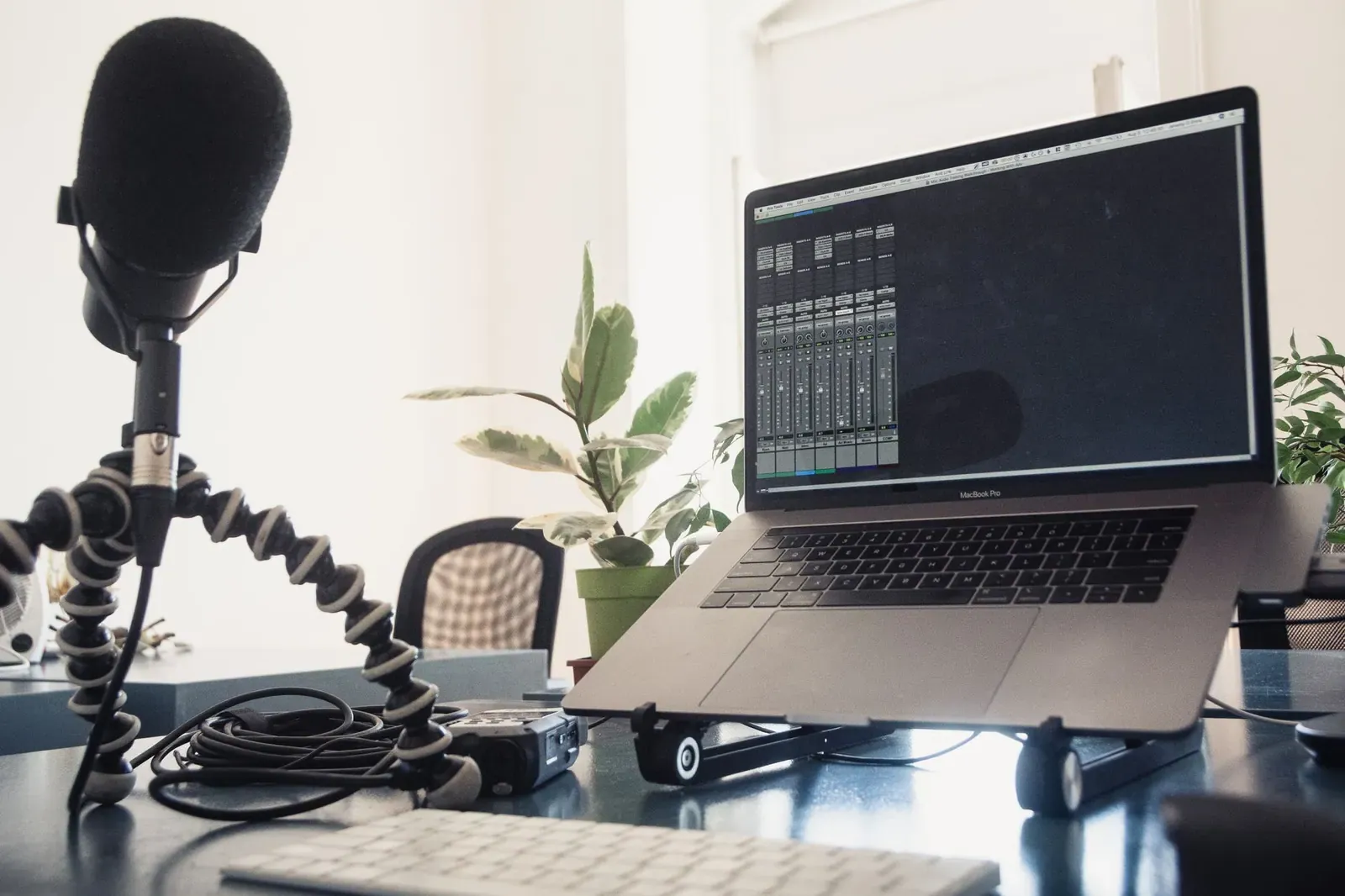
Quand le bouton Dicter ne marche pas
Les pannes les plus fréquentes, d’après la liste de dépannage de Microsoft, tiennent en quatre cas.
- Le bouton est introuvable ou grisé. Vérifiez le compte connecté en haut à droite de Word : il doit porter l’abonnement Microsoft 365. Vérifiez aussi que vous êtes sur Windows 10 ou plus récent.
- Le micro n’est pas accessible. Dans les paramètres de Windows, rubrique Confidentialité et sécurité, puis Microphone, l’accès doit être autorisé pour l’appareil et pour les applications de bureau.
- La dictée ne vous entend pas. Ouvrez l’engrenage et vérifiez quel micro est sélectionné. Un casque branché après l’ouverture de Word n’est pas toujours pris en compte.
- Des mots manquent ou sont mal reconnus. C’est presque toujours le micro ou le bruit ambiant. Un casque d’entrée de gamme fait plus pour la qualité que n’importe quel réglage.
Les trois limites que les tutoriels ne disent pas
La dictée de Word fonctionne. Le français est pris en charge complètement, pour la France comme pour le Canada, et Microsoft précise ne stocker ni votre audio ni le texte transcrit. Mais elle a trois limites qui décident de son utilité réelle.
Elle vit dans Word, et seulement là. Le bouton Dicter existe dans les applications Microsoft 365. Dès que vous passez à votre messagerie dans le navigateur, à un formulaire en ligne, à Slack ou à un outil d’intelligence artificielle, il disparaît. Or une journée de bureau, c’est rarement un seul document Word : c’est vingt réponses courtes dans dix fenêtres différentes.
Elle écrit ce que vous dites, pas ce que vous vouliez dire. La documentation de Microsoft décrit une transcription avec ponctuation, et rien au-delà. Vos « euh », vos reprises de phrase, vos « enfin, je veux dire » arrivent à l’écran. Sur des notes pour vous-même, aucune importance. Sur un texte que quelqu’un d’autre va lire, le temps de relecture mange une bonne part du gain.
Elle suppose que vous pouvez parler. C’est vrai de toute dictée, mais c’est la limite qu’on oublie le plus. En open space, aucune qualité de transcription ne compense la gêne. Si c’est votre cas, les pistes de productivité en open space vous serviront davantage.
Word, Windows ou un outil dédié : lequel pour vous
Trois options existent pour dicter dans Word, et elles ne visent pas le même besoin.
| Critère | Dicter dans Word | Saisie vocale de Windows | Outil de dictée dédié |
|---|---|---|---|
| Prix | Inclus dans Microsoft 365 | Gratuite, déjà installée | Offre gratuite limitée, puis abonnement |
| Où ça marche | Word et Office | Presque tous les champs de texte | Tous les champs de texte |
| Raccourci | Bouton Dicter | Windows et H | Une touche au choix |
| Ponctuation automatique | Oui, à cocher | Oui, à activer | Oui, par défaut |
| Nettoyage des hésitations | Non | Non | Oui |
| Connexion Internet | Obligatoire | Obligatoire | Obligatoire |
Si vous n’avez pas Microsoft 365, la saisie vocale de Windows fait l’affaire dans Word : les touches Windows et H l’ouvrent dans le document, sans abonnement. Le comparatif entre la dictée de Windows et Wispr Flow montre, sur la même phrase dictée, ce qui sépare l’outil gratuit d’un outil payant.
Quand un outil dédié change la donne
La dictée de Word suffit si trois conditions sont réunies : vous écrivez surtout dans Word, vous relisez de toute façon tout ce que vous produisez, et vos textes restent courts. Dans ce cas, n’achetez rien, et c’est très bien ainsi.
Elle ne suffit plus dès que la dictée devient votre façon d’écrire toute la journée. C’est là que la logique du poste de travail reprend le dessus : si l’outil ne suit pas le geste d’une fenêtre à l’autre, vous arrêtez de dicter au bout de trois jours, comme on abandonne un outil rangé trop loin de la machine.
Un outil de dictée dédié règle les deux premières limites d’un coup. Il fonctionne dans n’importe quel champ de saisie, Word compris, et il reconstruit une phrase propre à partir de ce que vous avez dit, hésitations supprimées. Pour ma part, je dicte désormais la moitié de ce que j’écris, et ce n’est pas dans Word que la dictée m’a fait gagner le plus : c’est dans les messages courts et les consignes données à une intelligence artificielle.
L’objection habituelle est le prix : payer un abonnement quand Word dicte déjà. Elle est juste pour quelqu’un qui dicte deux mails par semaine. Au relevé du 19 septembre 2026, l’éditeur propose une offre gratuite de 2 000 mots par semaine sur ordinateur, ce qui suffit largement pour trancher avant de sortir la carte bancaire. Mon avis détaillé sur Wispr Flow donne les cas où il ne sert à rien, et la page meilleur logiciel de dictée vocale les autres options.
Votre prochain geste
Ouvrez le document Word sur lequel vous devez écrire aujourd’hui, cliquez sur Dicter, cochez la ponctuation automatique dans l’engrenage, et dictez-en le premier paragraphe. Chronométrez la correction. Ce chiffre vous dira, mieux que n’importe quel comparatif, si Word vous suffit ou s’il faut un outil qui vous suit partout.
Questions fréquentes
La dictée vocale de Word est-elle gratuite ?
Le bouton Dicter de Word est réservé aux abonnés Microsoft 365, selon le support de Microsoft. Il n'est pas disponible dans Office 2016 ou 2019 pour Windows sans abonnement. Si vous n'en avez pas, la saisie vocale de Windows (touches Windows et H) fonctionne dans Word sans rien payer.
Quel est le raccourci clavier de la dictée dans Word ?
Sur Mac, Microsoft indique Option et F1. Sous Windows, d'après Microsoft, la combinaison Alt et accent grave relance la dictée après une pause. Le plus simple reste le bouton Dicter, dans l'onglet Accueil, à droite du ruban.
Pourquoi le bouton Dicter est-il grisé ?
Dans la plupart des cas, parce que Word ne voit pas d'abonnement Microsoft 365 actif sur le compte connecté, ou parce que la version de Windows est antérieure à Windows 10. Vérifiez le compte affiché en haut de Word, puis l'accès au micro dans les paramètres de confidentialité de Windows.
Faut-il dire « virgule » et « point » à voix haute ?
Non, si la ponctuation automatique est cochée dans les paramètres de la dictée (l'engrenage à côté du micro). Les commandes vocales restent utiles pour forcer un point d'exclamation, un retour à la ligne ou un nouveau paragraphe.
Microsoft conserve-t-il ce que je dicte dans Word ?
Selon le support de Microsoft, le service ne stocke ni vos données audio ni le texte transcrit. Votre voix est envoyée à Microsoft uniquement pour produire le texte, ce qui explique aussi qu'une connexion Internet soit obligatoire.