Rester actif sur Teams en télétravail : la méthode simple avec Actiona
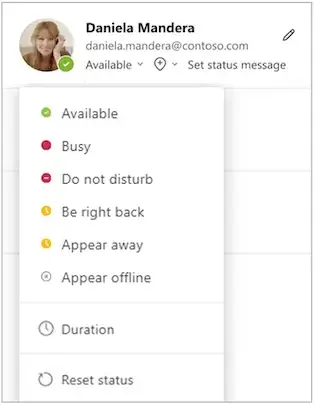
Pourquoi le statut Teams devient un vrai sujet en télétravail
En télétravail, Microsoft Teams s’appuie principalement sur l’activité du clavier et de la souris pour déterminer ton statut. Dès que tu n’interagis plus directement avec ton ordinateur, ton statut peut passer automatiquement de actif à absent, même si tu es toujours en train de travailler.
Ce fonctionnement pose un problème assez courant. Certaines tâches demandent de lire, de réfléchir, d’échanger à l’oral ou de prendre des notes ailleurs que sur le clavier. Pourtant, Teams interprète ces moments comme de l’inactivité, ce qui peut donner une image faussée de ta disponibilité.
Quand le statut Teams ne reflète pas la réalité de ton travail
Il n’est pas rare d’être pleinement concentré sans toucher à sa souris pendant plusieurs minutes. C’est notamment le cas lors de phases de réflexion, de lecture de documents techniques ou de préparation de décisions importantes.
Dans ces situations, le passage du statut vert à orange peut être mal compris. Ce n’est pas tant le statut en lui-même qui pose problème, mais la manière dont il peut être interprété par une hiérarchie ou des collègues attentifs à ces indicateurs.
Mise au point importante avant d’aller plus loin
La méthode présentée dans cet article n’a pas pour objectif de contourner le travail ou de simuler une présence inexistante. Elle vise uniquement à éviter les faux signaux envoyés par Teams lorsque tu es réellement en train de travailler, mais sans interaction clavier ou souris.
L’idée est de préserver des périodes de concentration et de limiter les interruptions inutiles, pas de se soustraire à ses responsabilités professionnelles.
Présentation de l’outil Actiona
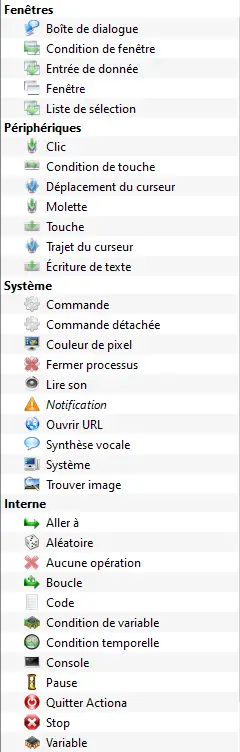
Actiona est un outil d’automatisation gratuit qui permet de simuler des actions humaines sur un ordinateur, comme des mouvements de souris ou des frappes clavier. Il est souvent utilisé pour automatiser des tâches répétitives ou créer de petits scénarios simples.
L’un de ses avantages majeurs est qu’il peut fonctionner sans installation, grâce à une version dite “archive”. Cela le rend particulièrement intéressant dans des environnements professionnels où les droits d’installation sont limités.
Pourquoi Actiona permet de rester actif sur Teams
Microsoft Teams ne fait pas la différence entre un mouvement réel de souris et un mouvement simulé par un outil d’automatisation. Tant qu’une activité est détectée par le système, le statut reste actif.
En générant de très légers déplacements de souris à intervalles réguliers, Actiona permet donc de maintenir le statut vert, sans modifier les paramètres de Teams et sans interaction manuelle constante.
Principe général de la méthode
Le fonctionnement repose sur un script extrêmement simple. La souris se déplace entre deux points de l’écran, marque une courte pause, puis recommence indéfiniment. Ces mouvements sont volontairement discrets et quasi invisibles, mais suffisants pour être reconnus comme une activité par le système.
Étape 1 : Télécharger et lancer Actiona
Choisir la bonne version
Dans un contexte professionnel, il est recommandé d’utiliser la version archive (ZIP) d’Actiona. Cette version ne nécessite aucune installation et peut être lancée directement depuis un dossier, ce qui évite les blocages liés aux droits administrateur.

Une fois l’archive téléchargée, il suffit de l’extraire et de lancer le fichier actiona.exe. Le logiciel s’ouvre alors immédiatement.
Étape 2 : Prise en main de l’interface
L’interface d’Actiona peut légèrement varier selon la version, mais elle reste très accessible. Elle se compose essentiellement d’une liste d’actions que l’on enchaîne, chacune correspondant à une instruction précise.
Même sans connaissances techniques, il est possible de comprendre rapidement le fonctionnement et de créer un premier script en quelques minutes.
Étape 3 : Création du déplacement automatique de la souris
Pour maintenir le statut actif, il suffit d’ajouter une action de déplacement du curseur vers un point de l’écran. Un second déplacement est ensuite créé vers un autre point, situé quelques pixels plus loin.
Entre chaque déplacement, une pause est ajoutée. Une durée de trois secondes est généralement suffisante pour Teams. Les mouvements sont si courts qu’ils passent inaperçus, tout en étant bien détectés par le système.
Étape 4 : Mise en boucle du script
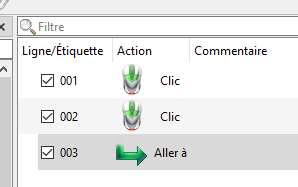
Par défaut, Actiona exécute un script une seule fois. Pour que le mouvement se répète en continu, il est nécessaire d’ajouter une action permettant de revenir au début du script.
Concrètement, cela crée une boucle infinie. La souris alterne entre deux positions, s’arrête quelques secondes, puis recommence aussi longtemps que le script est actif.
Résumé du fonctionnement du script
| Étape | Action | Description |
|---|---|---|
| 1 | Déplacement du curseur | Position A |
| 2 | Pause | 3000 ms |
| 3 | Déplacement du curseur | Position B |
| 4 | Pause | 3000 ms |
| 5 | Retour au début | Boucle continue |
Lancer et arrêter le programme
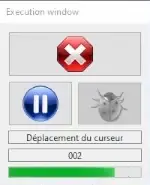
Une fois le script prêt, il suffit de cliquer sur le bouton d’exécution. La souris commence alors à bouger automatiquement à intervalles réguliers et le statut Teams reste actif.
Lorsque tu n’as plus besoin du script, il suffit de l’arrêter. Tout revient immédiatement à un fonctionnement normal, sans impact sur le reste du système.
Avantages et limites à connaître
Cette méthode a l’avantage d’être simple, discrète et réversible. Elle ne nécessite aucun réglage particulier dans Teams et fonctionne tant que l’ordinateur reste allumé.
En revanche, elle doit être utilisée avec discernement. Elle ne remplace pas une vraie organisation du travail et ne doit pas devenir un moyen de masquer une absence prolongée.
Conclusion
Le statut Teams n’est pas conçu pour mesurer la productivité réelle, mais il est pourtant souvent interprété comme tel. Comprendre son fonctionnement permet d’éviter des situations inutiles de stress ou d’incompréhension.
Actiona offre une solution simple pour rester serein pendant les phases de travail profond, en limitant les interruptions liées à un indicateur imparfait. Utilisée correctement, cette approche s’inscrit pleinement dans une logique de travail plus efficace et respectueuse de la concentration.