
Bloquer Instagram sur iPhone : trois méthodes
Bloquer Instagram sur iPhone avec Temps d'écran, un mode Concentration ou un blocage physique : le pas à pas de chaque méthode, et celle qui tient.
Publié lepar Thomas
Vous avez posé une limite sur Instagram il y a trois semaines. Chaque soir, vers 21 heures, le message s’affiche : limite atteinte. Et chaque soir, votre pouce touche « Ignorer la limite » avant que vous ayez eu le temps d’y penser. La limite est toujours là, techniquement. Elle ne bloque plus rien.
Ce n’est pas que vous manquez de discipline. C’est qu’un blocage qui se lève d’un appui, sur le téléphone que vous tenez déjà, n’est pas un blocage : c’est un rappel. Pour bloquer Instagram sur iPhone pour de bon, il faut choisir la méthode qui correspond à la façon dont vous le contournez.
Voici les trois méthodes, pas à pas, vérifiées sur le guide d’utilisation d’Apple. Chacune traite un problème différent, et c’est ce qui décide laquelle vous convient.
Les trois méthodes en un coup d’œil
| Temps d’écran | Mode Concentration | Blocage physique | |
|---|---|---|---|
| Empêche d’ouvrir Instagram | Oui, une fois la limite atteinte, si un code protège les réglages | Non, il cache l’icône et coupe les notifications | Oui, tant que vous ne touchez pas l’objet |
| Ce qui suffit à le contourner | « Ignorer la limite » sans code, ou le code si vous le connaissez | La recherche ou la bibliothèque d’apps | Aller chercher l’objet, ou un des cinq déblocages d’urgence |
| Coût | Gratuit | Gratuit | Un achat unique, sans abonnement |
| Mise en place | 5 minutes | 10 minutes | 5 minutes |
| Pour quel problème | Vous ouvrez Instagram trop longtemps | Instagram vous rappelle sans cesse par ses notifications | Vous contournez tout ce qui se désactive au pouce |
Ce tableau résume l’essentiel : seules la première (avec un code tenu par quelqu’un d’autre) et la troisième empêchent réellement l’ouverture.
Méthode 1 : Temps d’écran, gratuit et déjà installé
Les menus de Temps d’écran ont changé avec iOS 27. Vérifiez votre version dans Réglages, Général, Informations, puis suivez la partie qui vous concerne.
Sur iOS 26 et les versions précédentes
- Ouvrez Réglages, puis Temps d’écran. Si ce n’est pas déjà fait, activez « Activité dans les apps et sur les sites web ».
- Touchez Limites d’app, puis Ajouter une limite.
- Touchez le nom de la catégorie Réseaux sociaux pour afficher les applications qu’elle contient, et cochez Instagram seulement.
- Touchez Suivant, réglez la durée sur 1 minute, puis validez.
- Revenez à l’écran Temps d’écran, faites défiler vers le bas et touchez Verrouiller les réglages Temps d’écran. Saisissez un code à quatre chiffres, deux fois.
- Une fois le code en place, rouvrez votre limite Instagram et vérifiez que l’option Bloquer à la fin de la limite est activée : c’est elle qui transforme le rappel en blocage.
Pour les soirées, ajoutez un Temps d’arrêt : dans Temps d’écran, touchez Temps d’arrêt, puis Programmé, et réglez vos heures. Avec un code en place, l’option Bloquer l’appareil rend les applications non autorisées impossibles à ouvrir pendant cette plage ; elles apparaissent grisées avec un sablier.
Sur iOS 27
Apple a réorganisé la fonction autour de deux réglages. Les intitulés ci-dessous sont ceux du guide d’utilisation d’Apple au moment où j’écris ; s’ils diffèrent sur votre iPhone, cherchez l’équivalent dans Réglages, Temps d’écran. Le Programme de temps d’écran découpe la journée en plages horaires (travail, dîner, soirée) avec les catégories d’applications autorisées dans chacune. Les Temps accordés fixent une durée quotidienne par catégorie.
- Ouvrez Réglages, Temps d’écran, puis Temps accordés.
- Touchez la catégorie Réseaux sociaux et réduisez la durée au minimum avec le curseur. Si la catégorie n’apparaît pas, créez-la avec Gérer les catégories.
- Pour une coupure le soir, touchez Programme de temps d’écran, activez Programme, ajoutez une plage et laissez la catégorie Réseaux sociaux hors de celle-ci.
- Protégez le tout : Temps d’écran, Gérer le temps d’écran, puis Verrouiller les réglages Temps d’écran, et saisissez un code à quatre chiffres.
Une différence à connaître : la limite porte sur la catégorie, donc sur Instagram et ses voisines à la fois. Vérifiez aussi qu’instagram.com ne reste pas ouvert dans Safari, avec la méthode qui suit.
Fermer aussi la porte du navigateur
Sur iOS 26 et avant, bloquer l’application laisse instagram.com ouvert dans Safari, et c’est la première sortie que le pouce trouve. Pour la fermer :
- Dans Réglages, Temps d’écran, touchez Contenu et confidentialité, puis activez Activer les restrictions.
- Touchez App Store, contenu multimédia, Web et jeux, puis Contenu web.
- Sélectionnez Limiter les sites pour adultes : c’est ce réglage qui fait apparaître la liste « Ne jamais autoriser ».
- Sous Ne jamais autoriser, touchez Ajouter un site web et saisissez instagram.com.
Le nom du réglage prête à sourire, mais il fait le travail : le site reste bloqué dans Safari, à toute heure, et le même code Temps d’écran le protège.
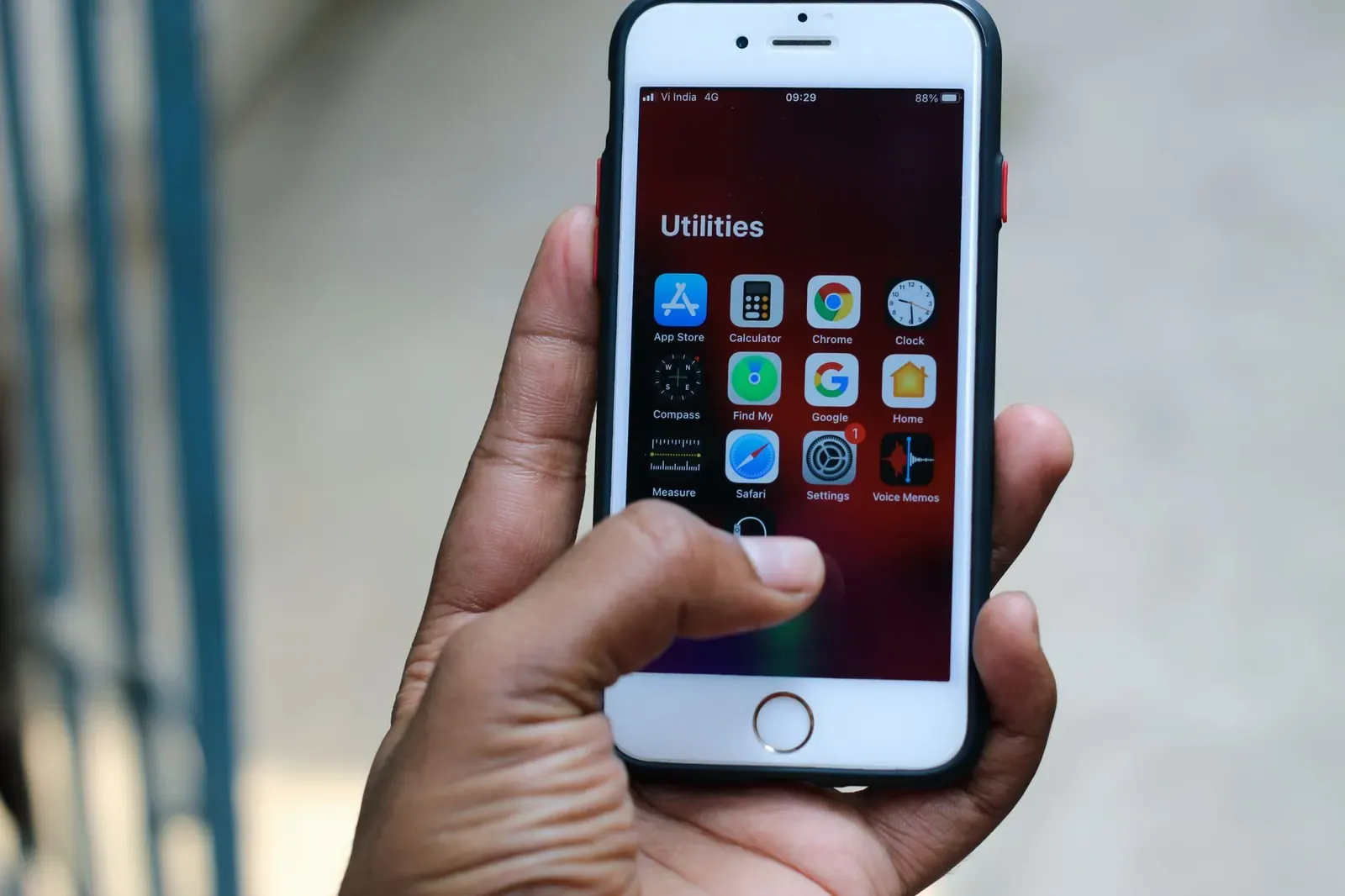
Méthode 2 : un mode Concentration sans Instagram
Cette méthode ne bloque pas l’application. Elle traite autre chose : les notifications qui vous rappellent vers Instagram toutes les vingt minutes, et l’icône que vous voyez chaque fois que vous déverrouillez le téléphone.
- Ouvrez Réglages, puis Concentration.
- Touchez + en haut à droite, puis Personnaliser. Donnez un nom au mode, par exemple « Sans Instagram », choisissez une couleur et une icône, puis touchez Suivant.
- Dans Apps, choisissez Masquer les notifications de, touchez + et ajoutez Instagram.
- Sous l’aperçu de l’écran d’accueil, choisissez une page personnalisée sur laquelle Instagram ne figure pas. Préparez-la avant : une page d’écran d’accueil avec vos outils seulement.
- Touchez Ajouter un programme pour que le mode s’active tout seul, à une heure donnée, dans un lieu donné (le bureau, par exemple) ou à l’ouverture d’une application précise.
Soyons clairs sur la limite : Instagram reste accessible par la recherche et la bibliothèque d’apps. Si votre problème est d’ouvrir l’application par réflexe, le mode Concentration ne suffira pas. Si votre problème est d’être rappelé par elle, c’est exactement le bon outil, et il se combine très bien avec la méthode 1.
Méthode 3 : le blocage physique
Les deux premières méthodes ont un point commun : elles se désactivent depuis le téléphone. Si vous avez déjà touché « Ignorer la limite » plus souvent que vous ne l’auriez voulu, c’est là que se trouve le problème, et c’est ce que traite un bloqueur physique.
Avec Brick, le déblocage sort du téléphone. Le pas à pas :
- Installez l’application Brick et créez un mode qui bloque Instagram (et, tant que vous y êtes, les autres applications qui vous happent).
- Approchez le téléphone de l’objet : la session démarre, Instagram devient inaccessible.
- Posez l’objet dans une autre pièce, ou dans un tiroir à l’entrée. C’est l’étape qui fait tout.
- Pour récupérer Instagram, allez toucher l’objet avec le téléphone. Aucun appui à l’écran ne suffit.
Si vous perdez l’objet ou êtes loin de chez vous, l’application prévoit cinq déblocages d’urgence. Pas de batterie à recharger, pas d’abonnement, et d’après le fabricant, un iPhone sous iOS 17 ou plus récent suffit.
L’objection est le prix, face à deux méthodes gratuites. Elle est légitime, et c’est pour ça que cette méthode arrive en troisième. Essayez d’abord Temps d’écran avec un code tenu par un proche. Si ça tient, gardez votre argent. Si vous avez fini par récupérer le code ou désactiver la limite, vous savez ce qu’il vous faut : un obstacle qui demande de vous lever.
Laquelle choisir
- Instagram vous prend un peu trop de temps, sans plus : Temps d’écran, une minute par jour, code tenu par un proche.
- Ce sont les notifications qui vous ramènent : un mode Concentration sans Instagram, programmé sur vos heures de travail.
- Vous avez déjà contourné les deux : le blocage physique, parce qu’il ne dépend plus de votre état du moment.
Un conseil en passant : bloquer Instagram sans rien faire du temps libéré, c’est laisser la place à la prochaine application. Le minimalisme appliqué au travail aide à décider ce qui mérite de rester sur votre téléphone, et le guide pour être productif donne quoi faire de ces moments. Si vos distractions dépassent Instagram, la page bloquer les distractions élargit à tout le téléphone.
Votre prochain geste
Maintenant, pendant que vous y pensez : réglez la limite d’une minute sur Instagram dans Temps d’écran, puis tendez le téléphone à quelqu’un pour qu’il choisisse le code. Si dans deux semaines vous l’avez récupéré, l’avis complet sur Brick vous dira si le blocage physique est fait pour vous.
Questions fréquentes
Peut-on bloquer complètement Instagram sur iPhone gratuitement ?
Oui, avec Temps d'écran : une limite d'une minute par jour sur Instagram, protégée par un code Temps d'écran, empêche de rouvrir l'application une fois la minute écoulée. La condition est de ne pas connaître le code vous-même, sinon vous le taperez un soir de fatigue. Demandez à un proche de le choisir.
Le mode Concentration bloque-t-il Instagram ?
Non. Un mode Concentration masque les notifications d'Instagram et peut afficher un écran d'accueil où l'icône n'apparaît pas, mais l'application reste accessible par la recherche ou la bibliothèque d'apps. Il traite les sollicitations, pas l'ouverture.
J'ai oublié mon code Temps d'écran, comment débloquer Instagram ?
Si vous avez activé le code de secours au moment de créer votre code, vous pouvez le réinitialiser avec votre compte Apple. Apple le propose juste après la création du code, sous le nom « Code de secours pour Temps d'écran ». Activez-le dès le départ pour éviter d'être bloqué pour de bon.
Bloquer Instagram supprime-t-il mon compte ou mes messages ?
Non. Le blocage se fait sur votre téléphone, pas sur votre compte. Vos publications, vos abonnés et vos messages restent intacts, et tout est là quand vous rouvrez l'application.
Brick fonctionne-t-il sur tous les iPhone ?
D'après son fabricant, il faut un iPhone sous iOS 17 ou une version plus récente. Le même objet peut servir à plusieurs téléphones, et il fonctionne aussi avec Android à partir de la version 12.