
Créer un bot avec Actiona : automatiser facilement clavier et souris
Automatiser des tâches répétitives sur son ordinateur peut vite devenir un gain de temps énorme.
Dans cet article, je te montre comment créer un bot avec Actiona, un outil d’automatisation gratuit, open source et ultra léger, capable de simuler le clavier, la souris et bien plus encore.
Actiona est particulièrement intéressant lorsque les automatisations sont difficiles, voire impossibles, à réaliser avec des outils comme Make, n8n ou ZennoPoster.
Actiona, c’est quoi exactement ?
Actiona (anciennement Actionaz) est un logiciel d’automatisation desktop open source.
Il permet de créer des scripts visuels, appelés aussi bots ou workflows, capables de reproduire des actions humaines sur un ordinateur.
Concrètement, Actiona peut :
- simuler des clics de souris
- simuler des frappes clavier
- gérer des temps d’attente
- interagir avec des logiciels ou des pages web
- enchaîner des actions de manière logique et répétable
C’est un outil que j’apprécie particulièrement pour sa légèreté et sa rapidité de mise en place.
En moyenne, un script simple peut être créé en cinq minutes.
À quoi sert Actiona ?
Actiona est surtout utilisé pour des automatisations :
- très répétitives
- locales, directement sur un ordinateur
- difficiles à automatiser via des API ou des outils no-code classiques
| Critère | Actiona | Make | n8n | ZennoPoster |
|---|---|---|---|---|
| Type d’automatisation | Automatisation desktop | Automatisation cloud / API | Automatisation cloud / API | Automatisation desktop / Web UI |
| Simulation souris/clavier | ✅ (spécialité) | ❌ | ❌ | ✅ (via navigateur automatisé) |
| Automatisation API / Web | ❌ très limitée | ✅ excellent | ✅ très bon | ✅ bon |
| Accessibilité / prise en main | ⭐⭐⭐ (très simple) | ⭐⭐ | ⭐⭐ | ⭐⭐⭐ (complet mais complexe) |
| Open Source | ✅ | ❌ | ✅ | ❌ |
| Gratuit | ✅ | Partiel / payant | Gratuit + options payantes | Payant |
| Usage principal | Tâches répétitives desktop | Flux métiers / API entre apps | Flux métiers / intégrations API | Automatisations web & SEO |
| Adapté aux tâches web | ⚠️ (fragile—basé UI) | ✅ | ✅ | ✅ |
| Robustesse aux changements UI | ❌ faible | ✅ forte | ✅ forte | ⚠️ bonne |
| Exemples d’usage | Clics répétés, frappes clavier, | Synchronisation apps, | Synchronisation apps, | Automatisations web complexes, |
| éviter veille, clics souris | traitement fichiers, | orchestrations API, | captcha, scraping, tests web | |
| notifications, bases | webhook, automatisations SQL |
Cas d’usage typiques
- remplacer du texte dans des documents
- remplacer des images de manière répétée
- automatiser des actions dans un logiciel spécifique
- simuler une présence clavier et souris
- exécuter des tâches à horaires fixes
Actiona est souvent choisi non pas pour sa puissance brute, mais pour sa simplicité d’accès et son interface graphique très intuitive.
Les limites d’Actiona
Comme tout outil d’automatisation par simulation, Actiona a une limite importante à connaître.
Le principal point faible
Les mises à jour logicielles ou web.
Si ton script repose sur :
- la position d’un bouton
- l’interface d’un logiciel
- une page web qui évolue
Alors un simple changement d’interface peut casser le script.
Dans ce cas :
- soit le bot doit être mis à jour
- soit il doit être recréé
C’est le compromis classique des automatisations basées sur le clavier et la souris.
Prérequis pour utiliser Actiona
Bonne nouvelle : il n’y a aucun prérequis technique.
Pas besoin de savoir coder, ni de configurer quoi que ce soit de complexe.
Installation d’Actiona (étape par étape)
- Se rendre sur le site officiel d’Actiona
- Télécharger la version adaptée à ton système
- Installer le logiciel ou utiliser la version portable
Lien officiel : Actiona
Version Logiciel (à installer)

Version portable (pour PC pro, possible de le mettre sur clé USB)

Astuce : la version portable est idéale sur un ordinateur professionnel, car elle ne nécessite pas d’installation système.
Créer ton premier bot avec Actiona (workflow pas à pas)
1. Définir le scénario
Avant de commencer, pose-toi une seule question :
Qu’est-ce que je veux automatiser exactement ?
Dans l’exemple présenté dans la vidéo :
- remplacement d’un texte
- remplacement d’une image
Un bon script commence toujours par un objectif clair.
2. Les actions de base dans Actiona
Actiona repose sur des actions simples :
- clic souris
- frappe clavier
- touches maintenues
- délais (attente)
- conditions
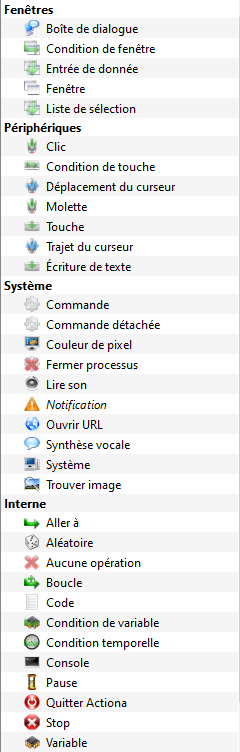
L’interface est très visuelle, ce qui rend le logiciel accessible à tous, même sans expérience en automatisation.
3. L’importance des délais entre les actions
C’est un point fondamental, surtout pour une automatisation web.
Actiona est beaucoup plus rapide qu’un humain.
Si les actions s’enchaînent trop vite :
- la page n’a pas le temps de charger
- le logiciel n’a pas le temps de répondre
- le script brûle certaines étapes
Recommandation par défaut :
- ajouter un délai de 500 millisecondes
- sur le paramètre “délai après action”
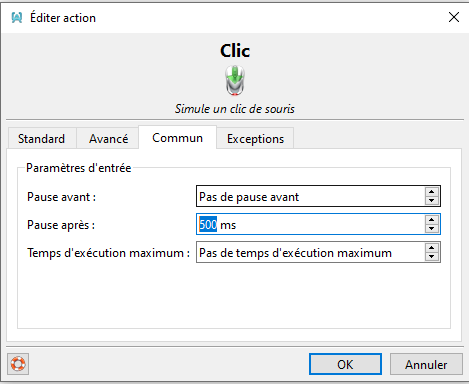
Une fois le script fonctionnel, il est possible d’affiner et d’optimiser les délais.
3 automatisations utiles avec Actiona (exemples concrets)
1. Remplacer des images dans un PDF sur plusieurs pages
- automatisation répétitive
- gain de temps important
- idéal pour des documents volumineux
2. Remplacer du texte automatiquement
- mise à jour de mentions
- corrections en masse
- modifications récurrentes
3. Maintenir un ordinateur actif
Actiona peut simuler une frappe clavier ou un mouvement de souris.
Cela permet par exemple :
- d’éviter la mise en veille
- de conserver un statut Microsoft Teams actif (vert)
Autres possibilités :
- programmer l’arrêt d’un ordinateur à une heure donnée
- lancer des tâches à intervalles réguliers
- automatiser de petits workflows quotidiens
Actiona est principalement utilisé pour la simulation clavier et souris, car c’est là qu’il est le plus simple et le plus efficace.
Problèmes fréquents avec Actiona
Le problème le plus courant concerne les mises à jour :
- mise à jour d’un logiciel
- changement d’interface
- modification d’une page web
Conséquences :
- le script ne fonctionne plus
- certaines actions échouent
Solution :
- ajuster le script
- ou le recréer partiellement
C’est la principale limite des automatisations basées sur l’interface visuelle.
FAQ – Actiona
Actiona est payant ou gratuit ?
C’est un outil 100% gratuit et open source.
Est-ce-que je peux l’utiliser au travail
Cela dépends des règles internes de votre entreprise.
Est-ce-que Actiona fonctionne sur un ordinateur professionnel ?
Oui, à condition de choisir la version portable d’Actiona.
En combien de temps Actiona se met-il en place ?
Actiona est fait pour les automatisations légères, comptez 5 min pour créer votre script en moyenne.